

Git 远程仓库:协作与备份
到目前为止,我们所有的操作(提交、创建分支、合并)都发生在你的本地仓库(你电脑上的.git 目录)中。为了与他人协作开发项目,或者仅仅是为了在另一台服务器上备份你的工作,你需要与远程仓库 (Remote Repositories) 进行交互。
远程仓库是托管在网络服务器上的项目仓库副本。常见的托管平台有 GitHub, GitLab, Gitee (码云), Bitbucket 等,你也可以自己搭建 Git 服务器。
理解远程仓库与别名 (origin)
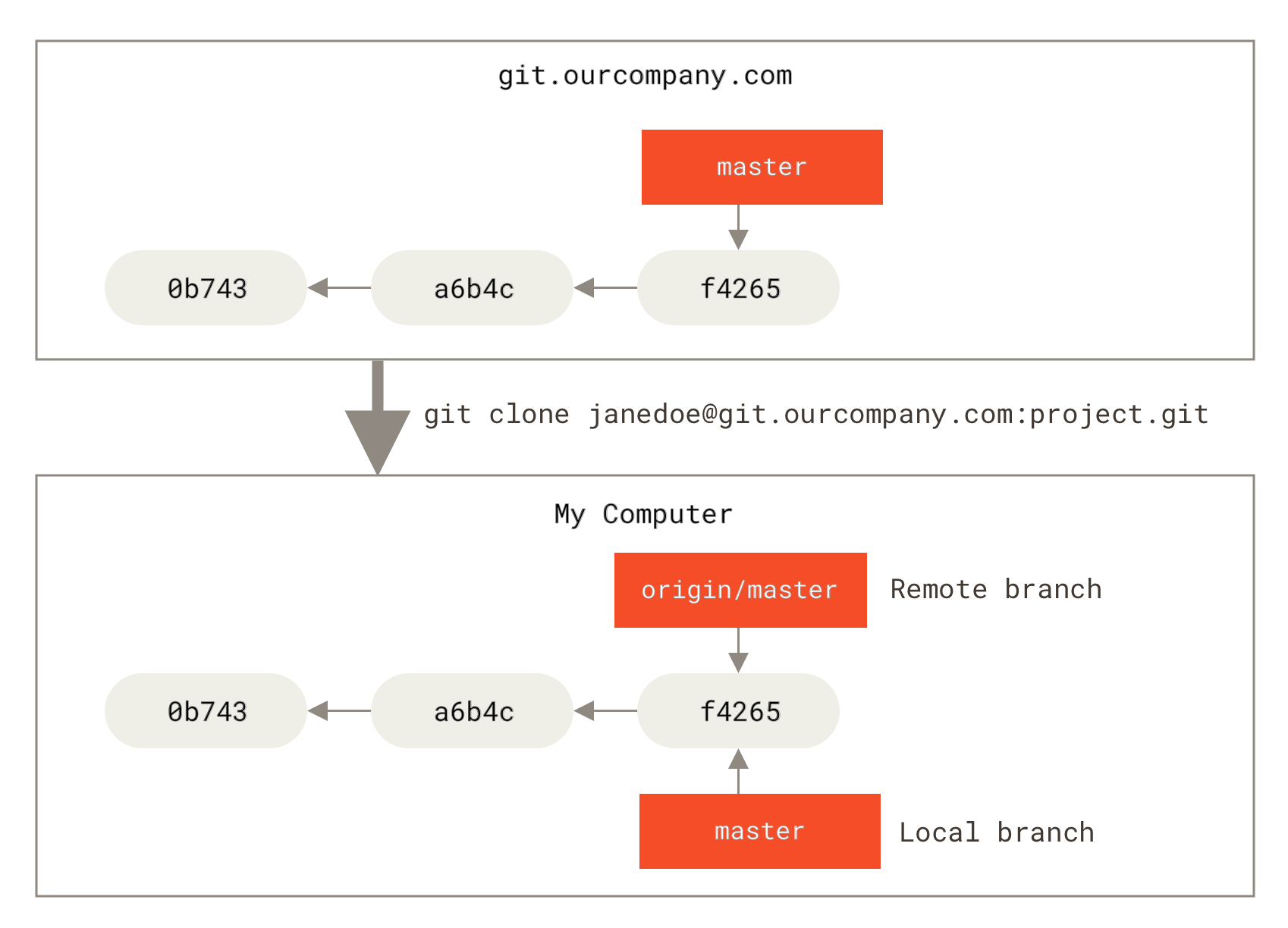
当你克隆一个仓库时 (git clone),Git 会自动为你添加一个指向你克隆来源的远程仓库的引用。默认情况下,Git 会给这个远程仓库起一个别名 (shortname),叫做 origin。
origin只是一个约定俗成的默认别名,它本身没有任何特殊含义。你可以添加多个远程仓库,并为它们取不同的别名(例如upstream,backup)。- 这个别名让你在与远程仓库交互时,不必每次都输入完整的 URL。
查看已配置的远程仓库 (git remote)
- 列出远程仓库别名:
输出通常会是
origin(如果你是克隆的仓库)。 - 显示别名及其对应的 URL:
你会看到每个别名对应的
fetch(拉取) 和push(推送) 的 URL。通常它们是相同的。
添加新的远程仓库 (git remote add)
如果你是使用 git init 在本地创建的仓库,或者想关联到另一个远程仓库(例如,添加一个指向原始项目(上游)的链接),可以使用 git remote add 命令:
upstream 的远程仓库引用。你可以使用 git remote -v 来验证。
理解远程跟踪分支 (origin/main)
与远程仓库交互的核心在于理解远程跟踪分支 (Remote-Tracking Branches)。
- 当你执行
git fetch或git clone时,Git 会在你的本地仓库中创建并更新一些特殊的只读指针,例如origin/main,origin/develop,upstream/main等。 - 这些分支不是你本地的工作分支 (
main,develop),而是代表了远程仓库上对应分支在你上次与服务器通信时的状态。 - 它们让你可以在本地查看远程仓库的进展,而无需直接连接网络。
git fetch的主要作用就是更新这些远程跟踪分支。
从远程仓库获取更新
有两种主要方式将远程仓库的更新同步到你的本地仓库:fetch 和 pull。
1. 获取但不合并 (git fetch)
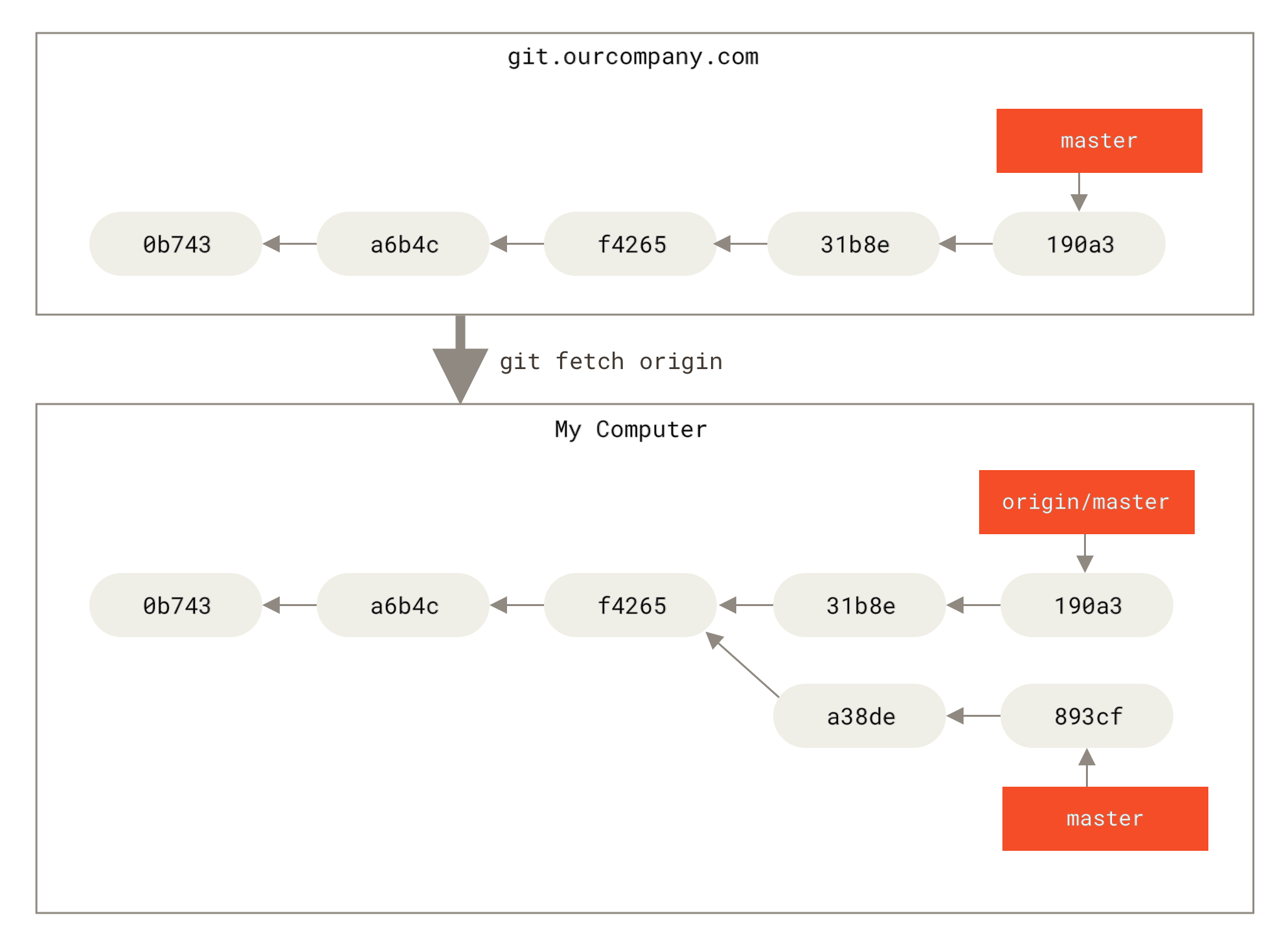
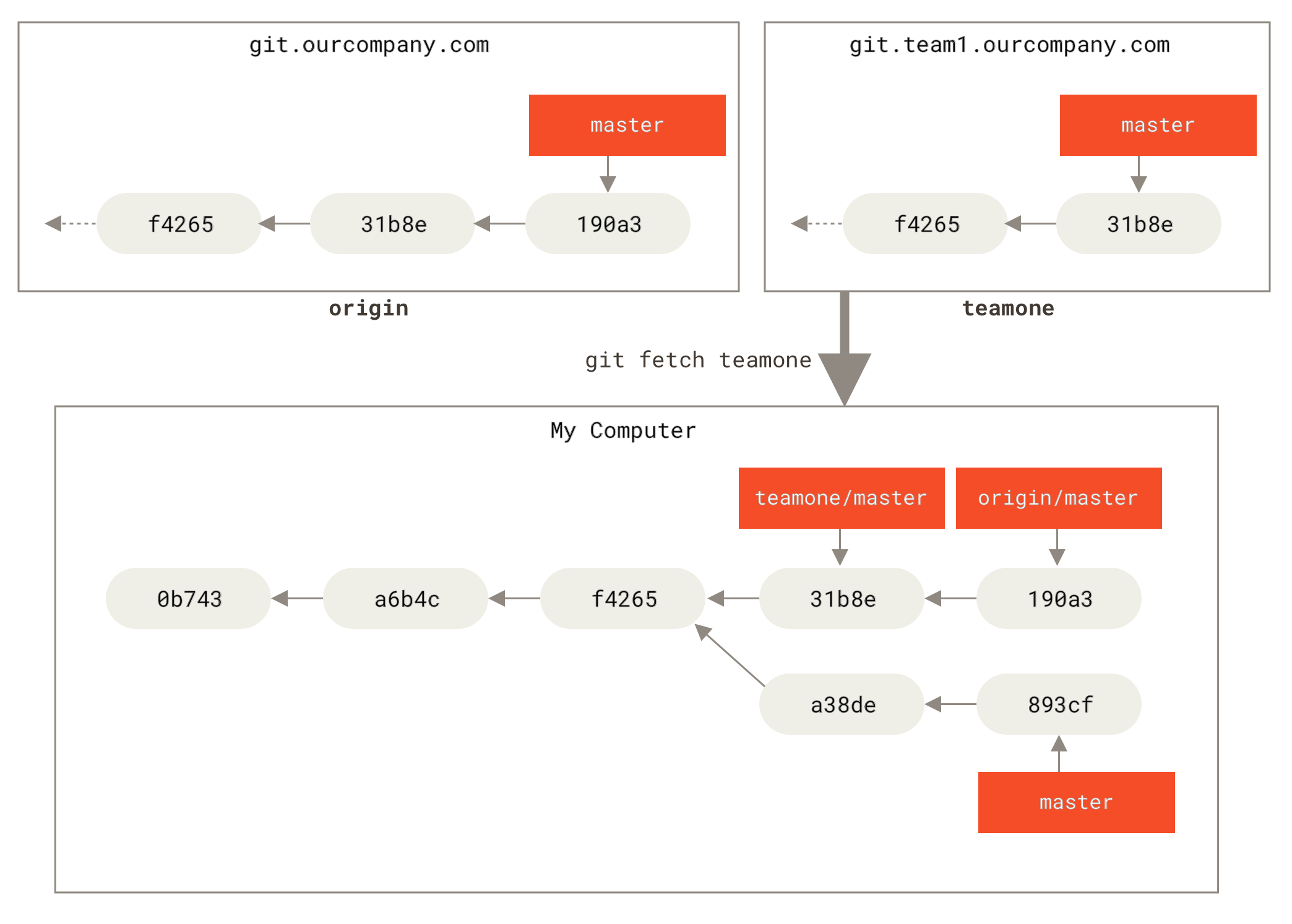
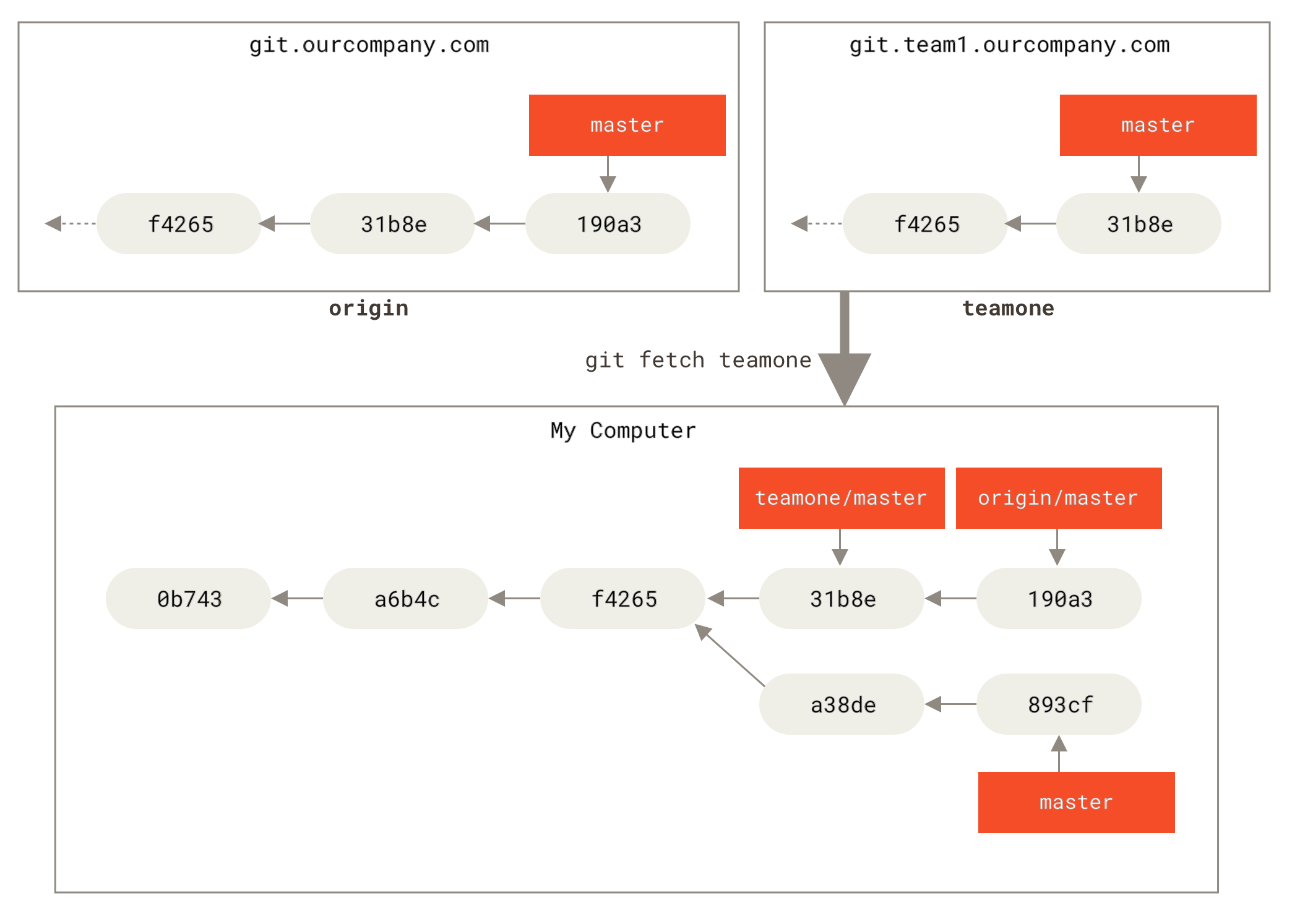
git fetch <远程别名> 命令会连接到指定的远程仓库,下载你本地尚未拥有的所有提交和对象,并更新对应的远程跟踪分支 (例如 origin/main)。
git fetch不会修改你本地的工作分支(如main)。- 它不会自动合并任何代码到你的工作目录。
- 它是一种安全的操作,让你先查看远程的更改 (
git log origin/main,git diff main origin/main),然后再决定如何整合。
fetch?
当你想要查看远程仓库的最新进展,但暂时不想将其合并到你的本地工作分支时。
2. 获取并尝试合并 (git pull)
git pull <远程别名> <远程分支名> 命令本质上是 git fetch 和 git merge 两个命令的组合。
- Git 执行
git fetch origin,下载更新并移动origin/main指针。 - Git 尝试将
origin/main指向的提交合并 (merge) 到你当前签出 (checkout) 的本地分支。
main 跟踪 origin/main),你可以直接运行:
- 如果本地有未提交的修改与将要合并的远程修改冲突,
pull可能会失败。 - 如果本地分支和远程分支的历史产生了分叉(即在你上次
pull之后,本地和远程都有了新的提交),pull会执行一次合并操作,并可能产生合并冲突,需要你手动解决。
pull 与 rebase:
有时开发者更喜欢使用 rebase 而不是 merge 来整合远程更改,以保持线性的提交历史。可以通过 git pull --rebase 实现。这会先 fetch,然后将你本地尚未推送到远程的提交“变基”到最新的远程分支之上。
推送本地更改到远程仓库 (git push)
当你想要将本地仓库中的提交分享给他人(即上传到远程仓库)时,使用 git push 命令。
- 如果本地分支名和远程分支名相同,可以省略冒号和远程分支名:
- 如果当前本地分支设置了跟踪 (upstream) 远程分支,可以进一步简化:
feature-login)到远程仓库时,需要明确指定远程仓库和分支名,并使用 -u (或 --set-upstream) 选项来建立跟踪关系:
git push 和 git pull 了。
- 获取远程最新更改:
git fetch origin - 整合远程更改:
git merge origin/<你的分支名>(合并远程更改到本地)- 或者
git rebase origin/<你的分支名>(将本地提交变基到远程更改之上)
- 解决冲突: 如果合并或变基过程中出现冲突,手动解决它们,然后
git add并完成commit或rebase --continue。 - 再次推送:
git push origin <你的分支名>
查看远程仓库详细信息 (git remote show)
要查看某个远程仓库(如 origin)的更详细信息,包括它的 URL、跟踪的远程分支以及本地分支与远程分支的对应关系:
重命名和移除远程仓库
- 重命名远程仓库别名:
- 移除远程仓库引用:
这只会移除本地仓库对远程仓库的引用和相关的远程跟踪分支,并不会影响远程仓库本身。
掌握与远程仓库的交互是使用 Git 进行团队协作、代码分享和备份的基础。理解
fetch, pull, push 以及远程跟踪分支的概念至关重要。